


Seventyfour - stock.adobe.com
Comment gérer le stockage sous Windows à l'aide de Storage Spaces
Windows Storage Spaces est une approche alternative à la gestion traditionnelle du stockage qui offre une flexibilité et une évolutivité accrues grâce à un processus de configuration simple.

La gestion traditionnelle du stockage sur les serveurs de fichiers Windows repose souvent sur du matériel spécialisé et des options de configuration relativement peu flexibles. Ces contraintes ne répondent pas aux besoins des administrateurs d’aujourd’hui en matière de gestion du stockage, qui attendent une solution hautement configurable et facilement évolutive.
Windows Storage Spaces offre aux administrateurs une approche définie par logiciel (SDS), alliant flexibilité, fiabilité et évolutivité accrues. Il présente également les avantages et fonctionnalités suivants :
- Un stockage défini par logiciel ne nécessitant aucun matériel spécialisé, permettant diverses combinaisons de disques en fonction des besoins.
- Des options de résilience adaptées à différents cas d’utilisation.
- Un provisionnement fin des disques pour éviter le gaspillage d’espace ou la surallocation.
- Des outils de gestion graphiques natifs de Windows et des cmdlets PowerShell.
- La prise en charge de types de disques mixtes, améliorant ainsi la flexibilité.
- Une évolutivité grâce à la prise en charge du redimensionnement dynamique.
- Une redondance grâce à la mise en miroir des disques et/ou à la parité des données.
Bien que les fonctionnalités de parité puissent sembler similaires à celles du RAID, les Espaces de stockage ne nécessitent pas le matériel dédié ni le support technique associé requis par les matrices RAID. En termes de fonctionnalités, de flexibilité et de résilience, les Espaces de stockage s’apparentent davantage au gestionnaire de volumes logiques (Logical Volume Manager) de Linux.
Les déploiements de serveurs simples peuvent encore reposer sur le partitionnement traditionnel, mais les serveurs Windows modernes tireront très certainement parti des avantages offerts par les « Espaces de stockage ». Cet article présente les procédures de configuration, de modification et de gestion des « Espaces de stockage », ainsi que les bonnes pratiques pour l’utilisation de cette fonctionnalité Windows.
La configuration de Storage Spaces est simple une fois que vous en comprenez le processus de base et la terminologie. Vous commencerez par regrouper la capacité de deux disques durs ou plus, créant ainsi un pool d’espace disponible. Vous créerez ensuite des disques virtuels à partir de cet espace. Partitionnez les disques virtuels, appliquez un système de fichiers, attribuez une lettre de lecteur et configurez les autres paramètres. Les utilisateurs pourront alors accéder à cet espace en tant qu’espace de stockage disponible dans l’Explorateur de fichiers.
Les étapes sont détaillées ci-dessous.
1/ Connecter des périphériques de stockage
Installez ou connectez au moins deux disques physiques. Il peut s’agir de disques internes, externes, USB, SATA (Serial Advanced Technology Attachment) ou SCSI (Serial-Attached SCSI). Sauvegardez toutes les données présentes sur ces disques, car Windows les formatera au cours du processus de configuration. Notez que les disques ne doivent pas nécessairement être du même type, de la même capacité ou de la même vitesse.
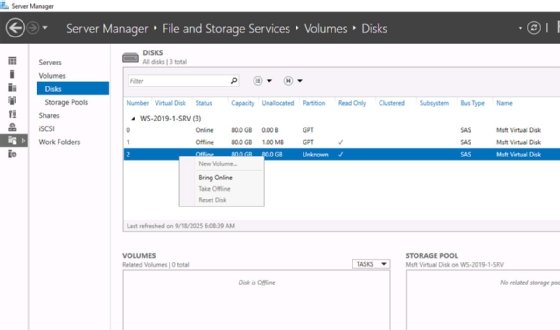
Une fois les disques installés, sélectionnez Gestionnaire de serveur > Services de fichiers et de stockage > Volumes > Disques. Cliquez avec le bouton droit pour mettre chaque disque en ligne afin que Windows puisse l’utiliser.
2/ Créer un pool de stockage
Suivez ces étapes pour créer un pool de stockage regroupant l'espace disponible sur les disques connectés :
- Dans le Gestionnaire de serveur, accédez à Services de fichiers et de stockage > Volumes > Pools de stockage, puis ouvrez l'Assistant Nouveau pool de stockage à partir du menu déroulant Tâches dans le volet Disques physiques.
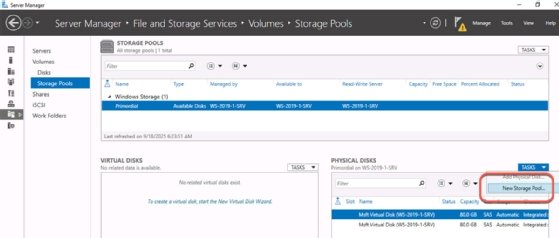
- Une fois l'assistant « Nouveau pool de stockage » ouvert, cliquez sur Suivant pour continuer.
- Saisissez un nom et une description pour le pool, puis cliquez sur Suivant.
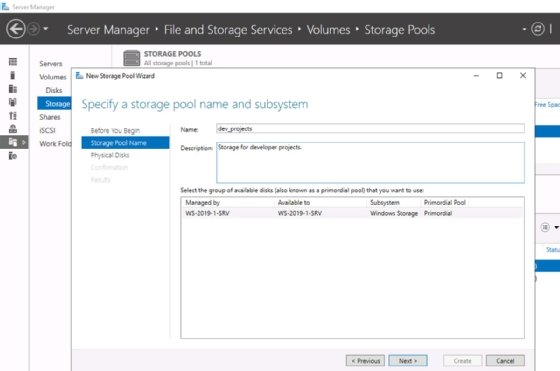
- Sélectionnez les disques physiques que vous souhaitez inclure dans le pool. Vous pouvez configurer plusieurs pools ; vous n’avez donc pas besoin de sélectionner tous les disques disponibles. Cliquez sur Suivant.
- Vérifiez que vos sélections correspondent à vos besoins, puis cliquez sur Créer.
- Une fois le pool créé par Windows, fermez l’interface. Notez l’option intitulée « Créer un disque virtuel à la fermeture de cet assistant ». Cochez cette case pour passer automatiquement aux étapes suivantes.
3/ Créer un disque virtuel
L'étape suivante consiste à créer un disque virtuel à partir du pool de stockage que vous venez de créer. Vous utiliserez ce disque virtuel comme s'il s'agissait d'un disque physique. Les étapes suivantes décrivent ce processus :
- Dans le menu déroulant « Tâches » du volet « Disques virtuels », sélectionnez « Nouveau disque virtuel ».
- Sélectionnez le pool de stockage à partir duquel vous souhaitez créer le nouveau disque virtuel, puis cliquez sur OK.
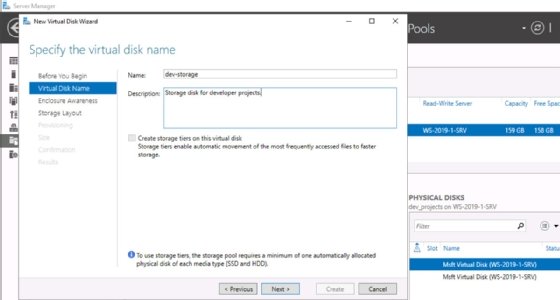
- L'assistant « Nouveau disque virtuel » s'ouvre. Cliquez sur Suivant pour continuer.
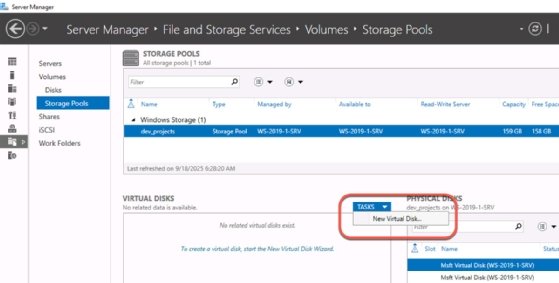
- Saisissez un nom et une description pour le disque virtuel, puis cliquez sur Suivant.
- Configurez la reconnaissance du boîtier si votre configuration le prend en charge. Cliquez sur Suivant.
- Sélectionnez une structure de stockage pour définir la résilience, puis cliquez sur Suivant. Il existe trois options de structure : Simple (sans résilience), Miroir et Parité (similaire au RAID 5).
- Sélectionnez un provisionnement dynamique ou fixe pour allouer de l'espace au disque virtuel, puis cliquez sur Suivant.
- Spécifiez la taille du nouveau disque virtuel. Il n'est pas nécessaire qu'il occupe la totalité du pool, car vous pouvez créer plusieurs disques virtuels à partir d'un même pool. Cliquez sur Suivant.
- Vérifiez que les options sélectionnées correspondent à vos besoins, puis cliquez sur « Créer ».
- Une fois le disque virtuel créé par Windows, vous pouvez fermer l’interface. Notez l’option intitulée « Créer un volume à la fermeture de cet assistant ». Cochez cette case pour passer automatiquement aux étapes suivantes.
4/ Créer un volume
Considérez le disque virtuel comme un disque physique. Vous devez maintenant y créer un volume en suivant la procédure ci-dessous, qui s'apparente au partitionnement traditionnel :
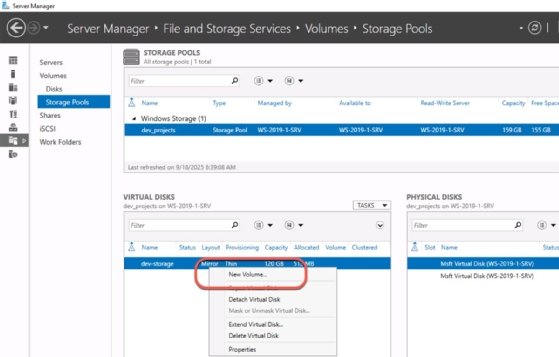
- Cliquez avec le bouton droit sur le nouveau disque virtuel dans le volet « Disques virtuels », puis sélectionnez « Nouveau volume » pour lancer l'assistant de création de volume.
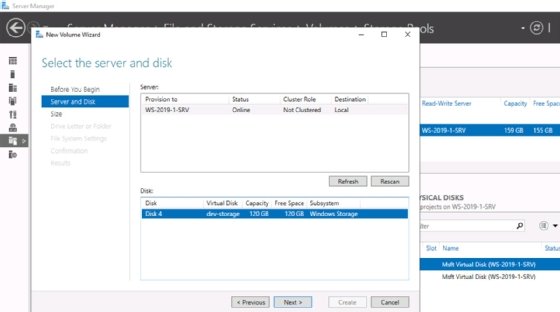
- Sélectionnez le serveur et le disque virtuel. Cliquez sur Suivant.
- Choisissez une taille pour le nouveau volume. Il n'est pas nécessaire qu'il occupe la totalité du disque virtuel. Cliquez sur Suivant pour continuer.
- Choisissez une lettre de lecteur ou un chemin d'accès au dossier pour le point de montage. Cliquez sur Suivant.
- Sélectionnez le système de fichiers NTFS ou ReFS, puis choisissez une taille d'unité d'allocation et un nom de volume. Cliquez sur Suivant pour continuer.
- Vérifiez que les sélections correspondent à vos besoins, puis cliquez sur Créer.
- Sélectionnez Fermer pour quitter l'assistant de création de volume.
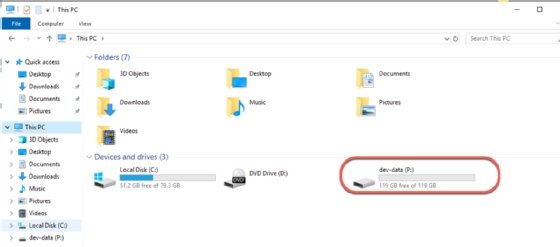
L'assistant termine l'opération en formatant et en montant le volume. Celui-ci apparaît désormais comme un lecteur dans le Gestionnaire de fichiers. Vous pouvez créer des dossiers à partager sur le réseau ou utiliser ce volume comme vous le feriez avec un lecteur classique.
5/ Modifier la capacité de stockage
L'ajout ou la suppression de capacité de stockage suit une procédure similaire à celle de la création d'un nouveau pool. Cependant, au lieu de créer un nouvel espace, vous l'ajouterez au stockage existant. Vous avez également la possibilité de réduire la capacité de stockage. Suivez ces étapes pour modifier la capacité de stockage :
- Installez ou connectez un nouveau disque physique.
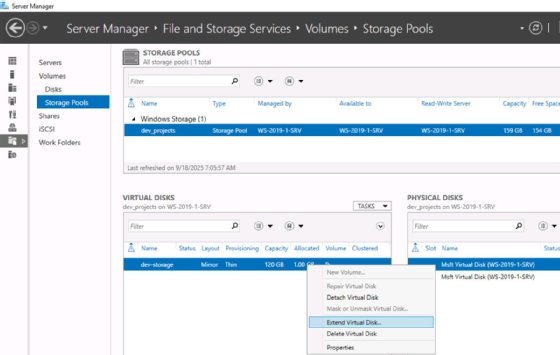
- Utilisez le menu « Pools de stockage » pour ajouter le nouveau disque au pool souhaité.
- Étendez le disque virtuel afin d'y inclure le nouvel espace de stockage.
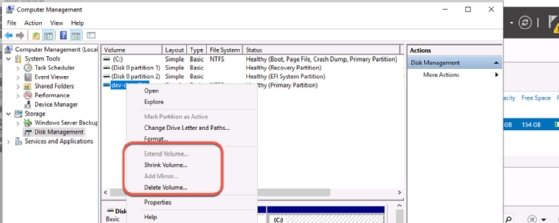
- Agrandissez le volume ou la partition à l'aide de l'interface « Gestion des disques » afin de tirer parti de la capacité supplémentaire.
Notez qu'il n'est pas nécessaire de mettre les disques hors ligne pour modifier leur capacité. Cette fonctionnalité est indispensable pour les serveurs de fichiers très sollicités qui ont besoin de plus d'espace mais doivent rester accessibles aux utilisateurs.
6/ Administrez Storage Spaces
Il existe plusieurs interfaces permettant de gérer Storage Spaces, notamment des options graphiques et en ligne de commande, entre autres.
L'interface du Gestionnaire de serveur offre un moyen simple de gérer les configurations de stockage. Pour accéder à Storage Spaces, rendez-vous dans Gestionnaire de serveur > Services de fichiers et de stockage > Pools de stockage.
Il existe de nombreuses applets de commande PowerShell permettant de gérer la capacité de stockage, notamment les suivantes :
- Get-PhysicalDisk : répertorie les disques disponibles.
- Add-PhysicalDisk : ajoute des disques disponibles à un pool.
- New-StoragePool : crée un pool de stockage.
- Get-StoragePool : affiche les informations relatives au pool de stockage.
- New-VirtualDisk : crée un disque virtuel à partir d’un pool de stockage.
- Get-VirtualDisk : affiche les informations relatives au disque virtuel.
- Resize-VirtualDisk : étend le disque virtuel sur l’espace nouvellement installé.
- Resize-Partition : étend le volume sur le disque virtuel étendu.
- Optimize-StoragePool : rééquilibre les disques physiques d’un pool afin d’optimiser l’espace et les performances.
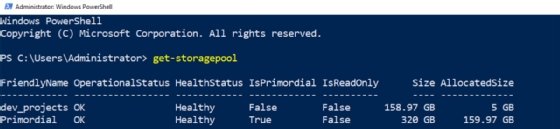
Vous pouvez créer des scripts PowerShell pour automatiser l'administration et la surveillance du stockage.
La capacité de stockage est prête pour une gestion standard. Vous pouvez désormais configurer des fonctionnalités de stockage supplémentaires, notamment la déduplication des données, les composants du Gestionnaire de ressources du serveur de fichiers et les sauvegardes Windows.
7/ Surveiller Storage Spaces
Windows consigne les informations relatives à Storage Spaces dans l'Observateur d'événements, notamment les avertissements et les erreurs concernant les disques physiques, les pools de stockage et les disques virtuels. Le fichier journal principal est le journal Système, mais vous pouvez également trouver des informations dans les journaux des applications et des services, sous les dossiers de journaux « StorageManagement » et « StorageSpaces ».
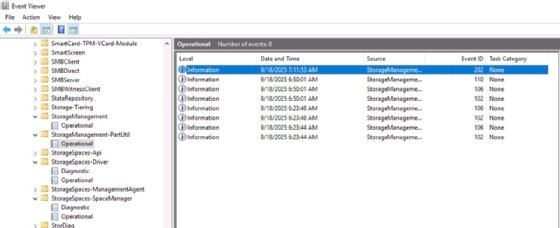
Consultez ces logs si vous soupçonnez un problème au niveau de Storage Spaces.
Sélectionnez les nœuds « Volumes », « Disques » et « Pools de stockage » dans le Gestionnaire de serveur pour consulter les informations relatives à l'état et à l'intégrité de chaque composant du pool de stockage.
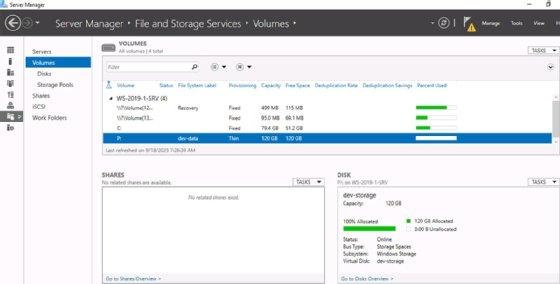
Comme mentionné ci-dessus, PowerShell comprend également diverses cmdlets de surveillance et de collecte d’informations.
Les bonnes pratiques relatives à Storage Spaces
Documentez soigneusement vos configurations de Storage Spaces, y compris les mises à jour et les modifications apportées à la capacité et aux disques.
Surveillez régulièrement Storage Spaces à l’aide des cmdlets Get-StoragePool et Get-VirtualDisk pour vérifier l’état de santé des disques, obtenir des informations sur leur capacité et connaître leur statut. Remplacez les disques et augmentez la capacité en fonction de ces informations.
N’oubliez pas que la résilience offerte par Storage Spaces ne remplace pas les sauvegardes régulières. Les espaces de stockage ne doivent constituer qu’une couche parmi plusieurs autres de protection des données.
Les serveurs Windows modernes tirent pleinement parti de Storage Spaces ; commencez donc dès aujourd’hui à migrer vos données.
Cet article est initialement paru en anglais sur TechTarget.com, une publication sœur du MagIT.
Pour approfondir sur Administration du stockage
-
![]()
Tolérance de panne : configurez le bon niveau RAID sous Windows Server
Par: Damon Garn
-
![]()
Cloud : comment améliorer les performances et le coût des VM Azure
Par: Stuart Burns
-
![]()
Comprendre la différence entre SDS et virtualisation du stockage
Par: Paul Kirvan
-
![]()
Comment utiliser Storage Spaces Direct, le SDS de Microsoft
Par: Robert Sheldon