



ralwel - Fotolia
Serveurs sur site : comment les administrer avec Azure Arc
Les administrateurs ont désormais plusieurs options pour appliquer les correctifs à leurs serveurs Windows. Parmi elles, Azure Arc offre une intégration avec Azure pour fournir une approche de gestion unifiée.

Maintenant que Microsoft a abandonné WSUS, les entreprises qui n’ont pas encore modifié leur processus de gestion des correctifs auront tout intérêt à se pencher sur des alternatives telles qu’Azure Arc et le service Azure Update Manager.
La gestion des correctifs est une tâche essentielle pour garantir la sécurité, la stabilité et les performances des environnements Windows Server. En septembre 2024, Microsoft a signalé à ses clients qu’il n’ajouterait plus de nouvelles fonctionnalités à Windows Server Update Services (WSUS) et leur a recommandé d’explorer d’autres pistes.
Microsoft propose plusieurs options pour maintenir Windows Server à jour avec les derniers logiciels. L’un des outils qui a gagné en popularité depuis son lancement en novembre 2019 est Azure Arc, un outil permettant aux administrateurs de gérer l’infrastructure sur site et dans le cloud via le plan de contrôle Azure.
Azure Arc étend également les services Azure, tels qu’Azure Monitor et Azure Policy, aux charges de travail Windows Server dans le centre de données. Ce tutoriel couvre le processus de configuration d’Azure Arc et passe en revue le déploiement de correctifs sur un serveur sur site.
Pourquoi Azure Arc est-il un outil efficace pour l’application des correctifs ?
Les grandes entreprises s’appuient souvent sur WSUS ou sur un outil tiers de gestion des correctifs. Ces utilitaires peuvent s’adapter à de nombreux serveurs, tout en offrant des fonctionnalités de reporting riches qui aident les entreprises à évaluer l’état de leur gestion des correctifs.
Bien que WSUS permette de maintenir les machines Windows à jour avec les derniers correctifs, il est principalement conçu pour la gestion des correctifs sur site. Les entreprises qui hébergent des charges de travail à la fois sur site et dans le cloud Azure peuvent utiliser un outil de gestion des correctifs dans leur centre de données et un autre dans Azure. Cependant, il existe un moyen pratique d’utiliser Azure Update Manager pour gérer les correctifs à la fois dans le cloud et sur site.
La clé pour utiliser Azure Arc avec des serveurs sur site consiste à « activer Arc » sur les serveurs, comme le dit Microsoft. Azure Arc est un service conçu pour gérer les serveurs physiques et les machines virtuelles à la fois sur site et dans Azure, ou d’autres clouds. Azure Arc peut également gérer les clusters Kubernetes et les bases de données.
Pour activer Arc sur un serveur ou une machine virtuelle, il suffit d’installer l’agent Azure Connected Machine sur le serveur. Il n’est pas nécessaire de configurer un VPN ou d’établir une connexion directe à Azure, tant que la machine dispose d’un accès à Internet.
Microsoft met gratuitement à disposition le plan de contrôle Azure Arc. Cela signifie que vous pouvez utiliser Azure Arc pour baliser des ressources et activer la recherche et l’indexation de ces ressources. Le plan Azure Arc gratuit vous permet également de bénéficier des autorisations RBAC (Role Based Access Control) et d’utiliser des modèles pour automatiser diverses tâches.
Si une entreprise utilise VMware vCenter ou System Center Virtual Machine Manager, vous pouvez utiliser le plan de contrôle Azure Arc pour inventorier vos ressources et gérer le cycle de vie de vos machines virtuelles. L’utilisation d’Azure Update Manager dans les machines virtuelles compatibles avec Arc coûte 0,162 $ par serveur et par jour, ou 5 $ par serveur et par mois pour les mois de 31 jours.
Microsoft ne facture pas lorsque le client utilise Azure Update Manager dans les scénarios suivants :
- la machine virtuelle compatible avec Arc dispose de mises à jour de sécurité étendues (ESU, ou Extended Security Updates) ;
- l’abonnement qui héberge la machine virtuelle compatible avec Arc dispose également de Microsoft Defender pour les serveurs, plan 2 ; ou
- la machine virtuelle compatible avec Arc utilise des licences Windows Server avec une licence Software Assurance active ou Windows Server à l’utilisation.
Bien que Microsoft autorise l’accès gratuit au plan de contrôle Azure Arc, tous les services cloud Azure exposés via SCVMM ou VMware vCenter entraîneront des frais d’utilisation Azure standard. Il en va de même pour les services Azure consommés via des clusters Kubernetes compatibles avec Arc. Microsoft facture également des frais sur les mises à jour de sécurité étendues (ESU) pour les systèmes hérités et l’utilisation d’Azure Arc afin de gérer les instances SQL Server.
Comment connecter Azure Arc à un serveur depuis le portail Azure ?
La configuration des serveurs pour utiliser Azure Arc implique le déploiement de l’agent Azure Connected Machine sur les machines virtuelles, à l’aide du portail Azure, de l’interface CLI Azure ou de PowerShell.
Commencez par vous connecter au portail Azure et ouvrez le service Azure Arc. Cliquez sur le bouton Ajouter des ressources, puis sur le bouton Ajouter/Créer dans la section Machines. Choisissez l’option Ajouter une machine après l’invite pour lancer le processus d’intégration.
Ensuite, la console vous demandera de spécifier le type de ressource à intégrer. Pour les besoins de cet article, choisissez Ajouter un serveur unique avec le programme d’installation. (Azure Arc offre également des options permettant d’intégrer plusieurs serveurs à la fois, y compris des machines virtuelles Linux.) Azure Arc téléchargera un fichier d’installation dans votre navigateur. Copiez le fichier d’installation sur le serveur que vous souhaitez gérer avec Azure Arc.
Ensuite, accédez à la machine virtuelle à gérer et lancez le fichier exécutable. Le programme d’installation lancera un assistant pour le processus d’installation, qui vous demandera de vous connecter à Azure et de choisir l’abonnement. Une fois cette opération terminée, Azure Arc peut désormais gérer la machine virtuelle via l’agent Azure Connected Machine.
Comment gérer les correctifs pour les serveurs compatibles avec Arc ?
Après avoir intégré le serveur à Azure Arc, configurez-le pour recevoir les mises à jour. Commencez par ouvrir le service Azure Update Manager dans le portail Azure, puis sélectionnez l’onglet Ressources et cliquez sur Machines. Le serveur compatible avec Arc doit apparaître dans l’onglet Machines.
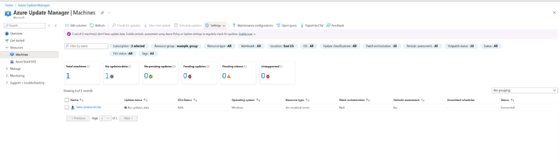
La capture d’écran affiche un message de console indiquant que « 1 machine sur 1 ne dispose pas des données de mise à jour ». Pour activer les mises à jour automatiques pour la machine, cliquez sur le lien Activer maintenant situé à la fin du message. Vous pouvez également cliquer sur le bouton Rechercher les mises à jour pour lancer immédiatement une vérification des mises à jour pour la machine virtuelle.
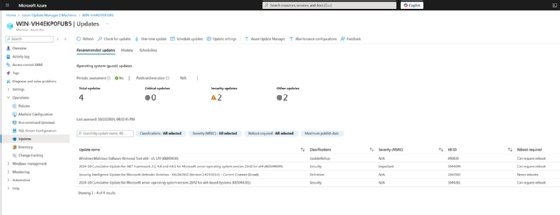
Après l’évaluation des mises à jour, le tableau de bord Azure Update Manager peut afficher un message concernant les mises à jour en attente. Cliquez sur le message pour voir les résultats. Vous avez le choix entre installer les mises à jour immédiatement ou les planifier pendant une fenêtre de maintenance.
Notez qu’il peut y avoir des retards lorsque vous forcez une mise à jour immédiate. Lors des tests, il a fallu 30 minutes entre le début de la mise à jour et la mise à jour du statut de la machine virtuelle dans le tableau de bord. Les administrateurs informatiques devront tenir compte de ce délai lorsqu’ils vérifieront la conformité des mises à jour et éviteront ainsi tout dépannage inutile.
Comment connecter un serveur à Azure Arc avec PowerShell ?
Au lieu du portail Azure, PowerShell est une autre option pour les administrateurs qui préfèrent cette méthode. Pour commencer, installez le module Az.ConnectedMachine à l’aide de cette commande :
Install-Module -Name Az.ConnectedMachine
Ensuite, utilisez la commande Connect-AZAccount pour vous connecter à Azure. Enfin, installez l’agent Azure Connected Machine à l’aide de cette commande :
Connect-AzConnectedMachine -ResourceGroupName myResourceGroup -Name myMachineName -Location <region>
La commande télécharge l’agent Connected Machine, l’installe sur le serveur, crée la ressource serveur compatible Azure Arc et l’associe à l’agent. Le processus d’intégration prend quelques minutes.
Cela conclut la configuration nécessaire afin d’utiliser Azure Arc pour la gestion des correctifs. Cependant, pour d’autres tâches nécessitant un accès distant sécurisé, Azure Arc permet des connexions à des machines compatibles avec Arc à l’aide du protocole RDP (Remote Desktop Protocol) et de l’extension Windows Admin Center dans Azure ou SSH avec Azure CLI ou PowerShell.
Comment utiliser la fonctionnalité de rapport dans Azure Arc ?
Bien que le tableau de bord Azure Update Manager fournisse des informations sur l’état de la gestion des correctifs des machines compatibles avec Arc, Azure Arc peut générer des rapports plus détaillés.
Pour commencer, développez le conteneur Surveillance de la console, puis cliquez sur l’onglet Rapports. Ensuite, cliquez sur le rapport Aperçu dans la section Azure Update Manager.
Dans l’écran Rapports, sélectionnez l’abonnement dans le menu. Par défaut, le rapport couvre l’ensemble du locataire. Il est donc utile de filtrer par région, type de ressource et plage horaire. Vous pouvez enregistrer le rapport en cliquant sur l’icône Enregistrer.
Vous pouvez filtrer le rapport par emplacement, type de ressource ou plage horaire. Azure Workbooks se connecte à Azure Arc pour obtenir des informations encore plus détaillées sur les correctifs, notamment l’état de conformité de l’infrastructure, les taux de réussite des installations de mises à jour de sécurité et l’historique des déploiements de mises à jour.
Cet article est initialement paru en anglais sur SearchWindowsServer.
Pour approfondir sur Administration de systèmes
-
![]()
Souveraineté : Nutanix exécute les postes Windows d’Azure sur site
Par: Yann Serra
-
![]()
Cloud hybride avec Azure : entraînez-vous sur Jumpstart ArcBox
Par: James Bannan
-
![]()
Windows Server : comment administrer Hyper-V depuis Azure Arc
Par: James Bannan
-
![]()
Administration : comment bien utiliser Windows Update for Business
Par: Damon Garn