


Getty Images
Stockage : comment mettre en place la déduplication sous Windows
La déduplication des données est indispensable pour anticiper les besoins en stockage et préserver l’espace disponible. Cet article explique comment la mettre en place sous Windows Server.

La capacité de stockage est essentielle pour gérer les coûts liés aux données et les performances. Les administrateurs de serveurs de fichiers et de sauvegarde doivent tirer parti de tous les atouts à leur disposition pour anticiper les besoins de stockage des utilisateurs et respecter les contraintes budgétaires.
La déduplication des données remplace les données redondantes dans les blocs de fichiers, ce qui réduit considérablement l’espace de stockage utilisé. Elle est particulièrement efficace sur les équipements contenant des données redondantes, tels que les serveurs stockant des sauvegardes ou des images-disques de machines virtuelles. Des comparaisons de hachages permettent d’identifier les informations en double, qui sont alors remplacées par des pointeurs vers une source unique.
Microsoft a introduit la fonctionnalité de déduplication des données spécifique à Windows avec Windows Server 2012. Aujourd’hui, elle fait toujours partie intégrante de Windows Server. Microsoft indique que les utilisateurs de la déduplication des données peuvent réaliser d’importants gains d’espace de stockage, notamment jusqu’à 50 % pour les documents des utilisateurs et 95 % pour les bibliothèques de virtualisation.
L’intégration de la déduplication des données dans l’infrastructure de stockage permet de réduire les coûts de stockage, d’augmenter la capacité de stockage et de préserver l’efficacité et les performances globales des serveurs de fichiers. Cet article explique comment installer et configurer la déduplication des données sous Windows Server, et fournit de bonnes pratiques ainsi que des conseils de dépannage.
Cas d’utilisation de la déduplication
Tout serveur Windows hébergeant des volumes importants de données est un candidat potentiel à l’utilisation de l’utilitaire de déduplication des données, qu’il s’agisse de serveurs de fichiers, de serveurs de stockage de sauvegarde ou d’hôtes de virtualisation. La plupart des entreprises disposent d’au moins un de ces types de serveurs, voire des trois.
Lorsque vous isolez des environnements de stockage sur leurs propres volumes, envisagez les déploiements suivants :
- Partages dédiés au développement logiciel.
- Partages de stockage multimédia. La déduplication n’est pas toujours efficace pour ces types de fichiers.
- Volumes de données importants.
Installation de la déduplication des données
Assurez-vous que la version actuelle de Windows Server installée sur le serveur prend en charge la déduplication des données. Cela ne devrait pas poser de problème, car cette fonctionnalité est disponible à partir de Windows Server 2012. La déduplication des données nécessite le système de fichiers NTFS.
La déduplication des données n’est pas installée par défaut. Procédez comme suit pour l’installer.
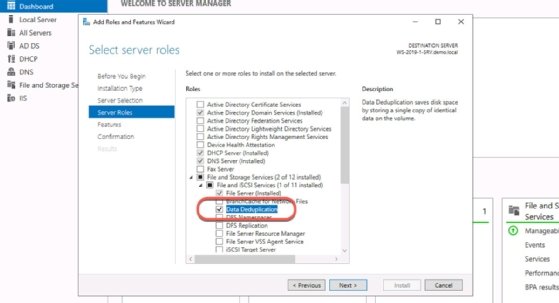
1/ Ouvrez le Gestionnaire de serveur.
2/ Sélectionnez « Gérer », puis « Ajouter des rôles et des fonctionnalités ».
3/ Cliquez sur « Suivant » pour passer les trois pages suivantes.
4/ Développez « Services de fichiers et de stockage », puis « Services de fichiers et iSCSI ».
5/ Sélectionnez « Déduplication des données ».
6/ Sélectionnez « Ajouter des fonctionnalités » lorsque vous y êtes invité.
7/ Cliquez sur « Suivant » pour passer les pages restantes.
8/ Cliquez sur « Installer » sur la page de confirmation.
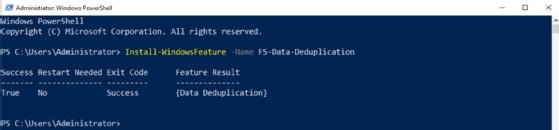
La plupart des administrateurs Windows utilisent l’interface graphique pour gérer les serveurs. Cependant, la cmdlet PowerShell suivante permet également d’installer la déduplication des données :
Install-WindowsFeature -Name FS-Data-Deduplication
Configurer et activer la déduplication des données
Gérez la déduplication des données à l’aide du nœud « Services de fichiers et de stockage » dans le Gestionnaire de serveur. L’interface des Services de fichiers et de stockage fournit une multitude d’informations et d’options de configuration pour la gestion du stockage. Explorez attentivement ces options. Des outils tels que FSRM offrent de nombreuses fonctionnalités de création de rapports et de contrôle des données, permettant d’optimiser le stockage. Des techniques efficaces de gestion des données améliorent la qualité et l’efficacité des tâches de sauvegarde.
Procédez comme suit pour accéder à l’interface de configuration :
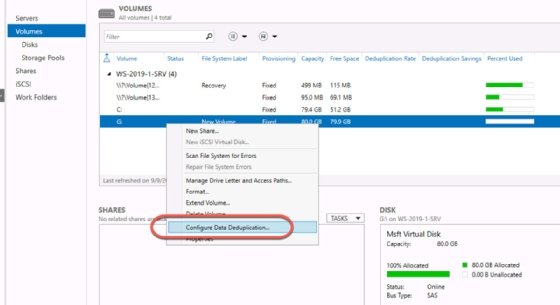
1/ Développez « Services de fichiers et de stockage ».
2/ Développez le nœud « Volumes ».
3/ Cliquez avec le bouton droit sur le volume que vous souhaitez gérer avec la déduplication des données, puis sélectionnez « Configurer la déduplication des données ».
4/ Modifiez le paramètre « Déduplication des données » en passant de « Désactivé » à « Serveur polyvalent ».
5/ Spécifiez une durée de conservation des fichiers pour la déduplication. La valeur par défaut est de trois jours.
6/ Excluez des types de fichiers si nécessaire.
7/ Sélectionnez « Définir un calendrier de déduplication ».
8/ Cochez les cases « Activer l’optimisation en arrière-plan » et « Activer l’optimisation du débit ».
9/ Configurez le calendrier pour qu’il s’exécute la nuit, lorsque le serveur est le moins actif. Faites attention aux autres processus qui pourraient également s’exécuter la nuit, tels que les sauvegardes.
10/ Cliquez sur « OK » puis sur « Appliquer » pour activer la déduplication avec les options que vous avez spécifiées.
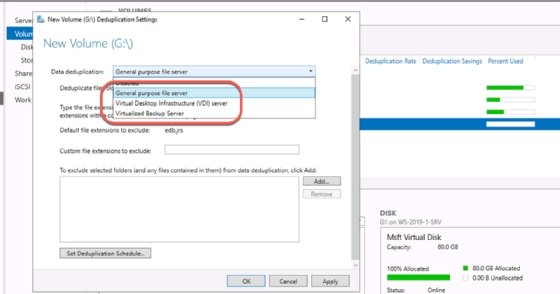
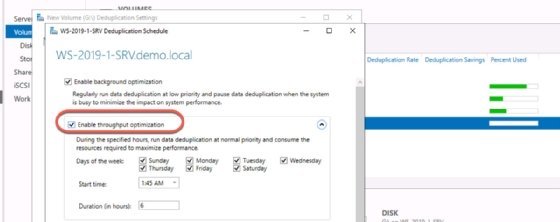
Les différents types de déduplication optimisent le processus pour des types de données spécifiques. Le serveur « à usage général » répondra aux besoins de la plupart des administrateurs, mais les utilisateurs disposent des options suivantes :
- À usage général : idéal pour les serveurs de fichiers standard.
- Hyper-V : optimisé pour les charges de travail Hyper-V ou les appareils VDI.
- Sauvegarde : donne la priorité à la déduplication des jeux de sauvegarde.
Définir un âge de fichier permet d’éviter d’allouer des ressources de déduplication à des fichiers qui changent fréquemment. En sélectionnant des âges de fichier, la déduplication peut se concentrer uniquement sur les fichiers inactifs, tels que ceux datant de plus de trois jours.
Enfin, optimisez la déduplication en excluant les types de fichiers qui n’en tireront aucun bénéfice. Il peut s’agir notamment de fichiers de base de données, de certains fichiers multimédias, de fichiers fortement compressés et de fichiers de moins de 32 Ko.
Surveiller, optimiser et évaluer les volumes en vue de la déduplication
Il n’y a aucune raison d’installer et de gérer la déduplication sur des volumes si cela n’améliore pas l’efficacité du stockage. Cette opération sollicite fortement le processeur, la mémoire et les sous-systèmes de stockage du serveur ; il est donc essentiel de justifier son utilisation. L’outil d’évaluation des économies réalisées grâce à la déduplication des données (ddpeval.exe) estime l’espace de stockage que la déduplication peut libérer sur un volume.
Une fois la déduplication des données installée, vous trouverez l’outil en ligne de commande suivant dans le répertoire Windows\System32. Il ne fonctionne pas sur les volumes système ou de démarrage, et son exécution échouera sur les volumes où la déduplication est déjà configurée.
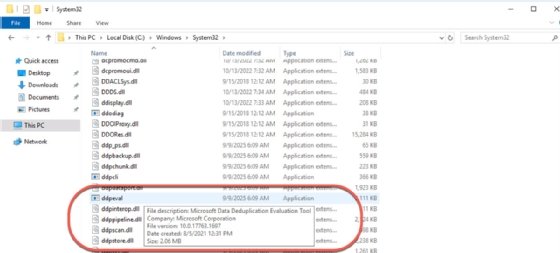
Suivez les étapes suivantes pour évaluer le lecteur G: sur le système local, à titre d’exemple.
1/ Tapez ddpeval.exe G:
2/ Pour évaluer un répertoire spécifique, tel que SalesData, tapez ddpeval.exe "G:\SalesData".
L’outil fonctionne également sur le réseau à l’aide d’un chemin UNC. Pour suivre ce chemin, tapez ddpeval.exe "\\fileserver01\g$\SalesData".
PowerShell fournit également des informations sur la déduplication. Utilisez la cmdlet Get-DedupStatus pour afficher l’état actuel de la déduplication.

Solutions alternatives
La déduplication des données de Windows Server est gratuite, étroitement intégrée à Windows, offre de solides capacités de configuration et de surveillance, et est indépendante des outils de sauvegarde et de restauration, ce qui évite la dépendance vis-à-vis d’un fournisseur. Cependant, il existe sur le marché d’autres produits de déduplication des données, qui pourraient mieux convenir à certaines entreprises.
Les entreprises devraient se renseigner sur d’autres outils si elles utilisent une infrastructure cloud ou hybride, ou si elles ont besoin d’une déduplication sur des serveurs de fichiers Windows et Linux. Des utilitaires dédiés peuvent également offrir des avantages en matière de performances et d’automatisation. La plupart de ces exemples intègrent la déduplication dans des services de sauvegarde et de création d’images plus complets, plutôt que sous forme d’utilitaires autonomes.
Voici quelques-uns de ces outils alternatifs :
- Veeam Backup and Replication prend en charge la sauvegarde et la restauration dans les environnements hybrides et cloud grâce à une déduplication intégrée.
- Arcserve UDP dispose de fonctionnalités étendues de sauvegarde et de restauration avec déduplication intégrée.
- Acronis Cyber Protect est un produit de sauvegarde par image avec déduplication intégrée.
Bonnes pratiques et dépannage
La déduplication des données n’est pas une technologie expérimentale. Les administrateurs du monde entier l’utilisent pour maîtriser les coûts de stockage et améliorer l’efficacité de la sauvegarde des données. Cependant, ils doivent connaître les conseils de dépannage et les bonnes pratiques.
Dépannage. Suivez les conseils suivants pour dépanner et optimiser les tâches de déduplication.
- Vérifiez que la mémoire disponible est suffisante pour les processus de déduplication. La quantité recommandée est de 1 Go de RAM pour 1 To de données.
- Vérifiez que la capacité du processeur est suffisante en recherchant d’éventuelles tâches en conflit.
- Tenez compte des performances d’E/S du système de stockage.
- Utilisez l’utilitaire ddpeval.exe pour vérifier si la déduplication sera efficace ou utile.
- Consultez les fichiers de logs (journaux) de l’Observateur d’événements, en particulier Microsoft-Windows-Deduplication/Operational.
PowerShell permet également de visualiser et de surveiller les performances de la déduplication. Utilisez les cmdlets Get-DedupJob, Get-DedupStatus et Update-DedupStatus pour afficher davantage d’informations.
Bonnes pratiques. Gardez à l’esprit les bonnes pratiques suivantes pour votre prochain déploiement de déduplication.
- Utilisez les versions actuelles de Windows Server pour bénéficier des fonctionnalités les plus avancées.
- N’activez pas la déduplication des données sur les volumes système. Utilisez-la uniquement sur les volumes contenant des données.
- Assurez-vous que les volumes disposent d’un espace libre suffisant pour les processus de déduplication.
- Évitez les conflits de planification avec les logiciels de sauvegarde et de réplication des données.
- Lancez la déduplication pendant les heures creuses.
- Testez la déduplication des données pour évaluer son impact sur les performances et le stockage.
- Compressez les données après les avoir dédupliquées.
Cet article est initialement paru en anglais sur SearchDataBackup.